← Davar Church App
iPhone 利用者ガイド
まず、画面左上の三本線を押してメニューを開きます。ほとんどの機能はログインなしで使えます。Version 1.17では、会員機能を使う時に設定 → アカウントで一度ログインします。同じアカウントの状態がアプリ全体で使われます。
現在のVersion:Version 1.17/build 191は公開済みです。Version 1.18/build 230はApp Store審査中で、以下に記した通知、Blogger、メディア投稿、注文の新しい動作を含みます。
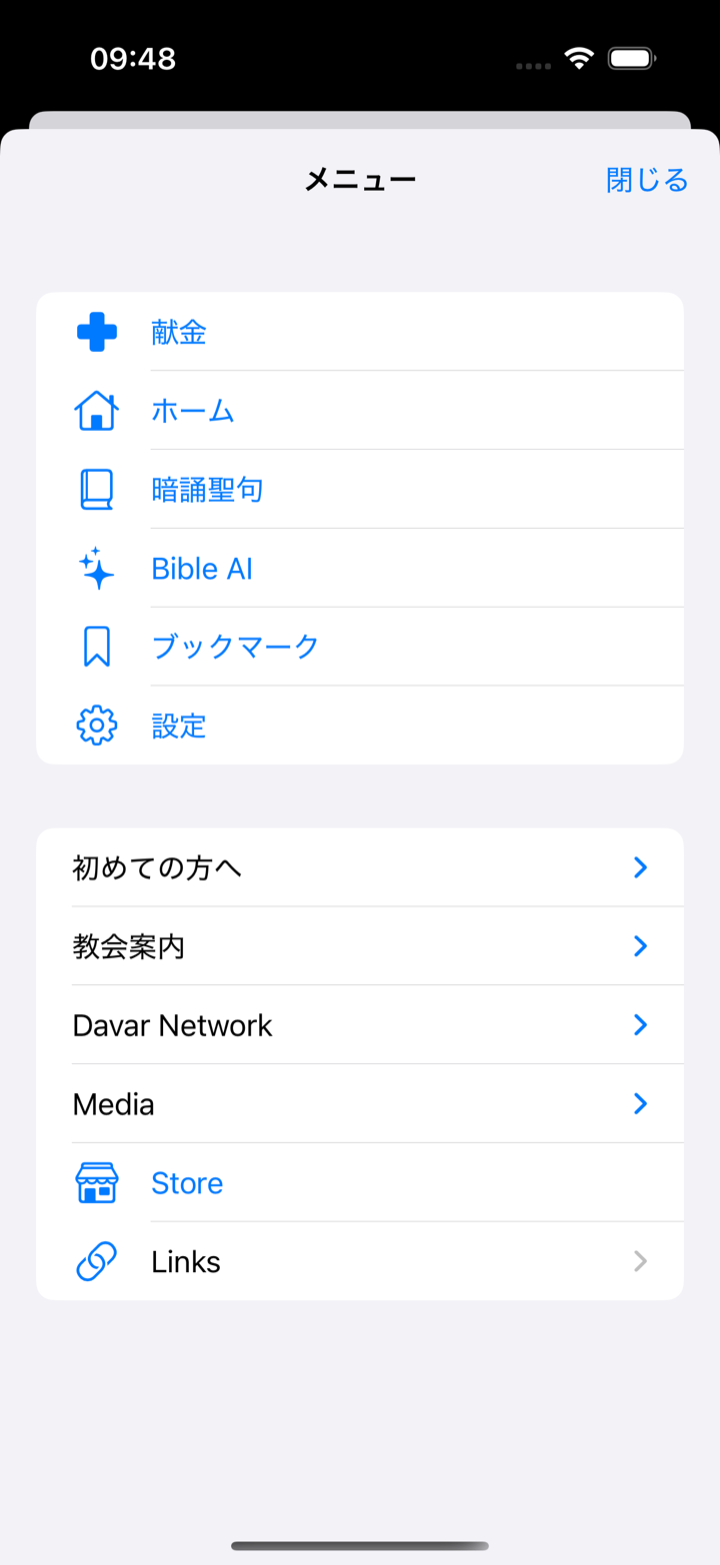
メニューを開く
- Davar Church Appを開きます。
- 画面左上の三本線を押します。
- 右側に青い矢印がある行を押すと、そのグループが開きます。
- 使いたい機能を押します。メニューを閉じる時は閉じるを押します。
ホーム、暗誦聖句、Bible AI、ブックマーク、設定、初めての方へ、教会案内、Davar Network、Media、Store、Linksがあります。教会管理者が、その下へ新しい案内ページを追加する場合もあります。
コルネリオ会のページを開く
- 画面左上の三本線を押します。
- Mediaを押して、項目を開きます。
- Live Streamingのすぐ下にあるコルネリオ会を押します。
- アプリ内で
messages.davarkg.comのログイン画面が開きます。教会から案内されたページ用パスワードを入力します。成功すると/cornelius-meeting-ondemand/へ移動します。 - ログイン状態を保存は既定でオンです。保持するのはWebKit内のサイトcookie/sessionだけで、アプリはページのユーザー名やパスワードを読み取ったり保存したりしません。アプリの設定からログアウトすると、このコルネリオ会サイトのcookieを削除し、Webログイン状態も終了します。
- 前の画面へ戻る時は、左上の戻るボタンを押します。内容を読み直す時は右上の再読み込みボタン、またはページを下へ引っぱる操作を使います。
- ページを表示できない時は、インターネット接続を確認して再試行を押します。
2. みことばカード/Blogger記事を投稿する
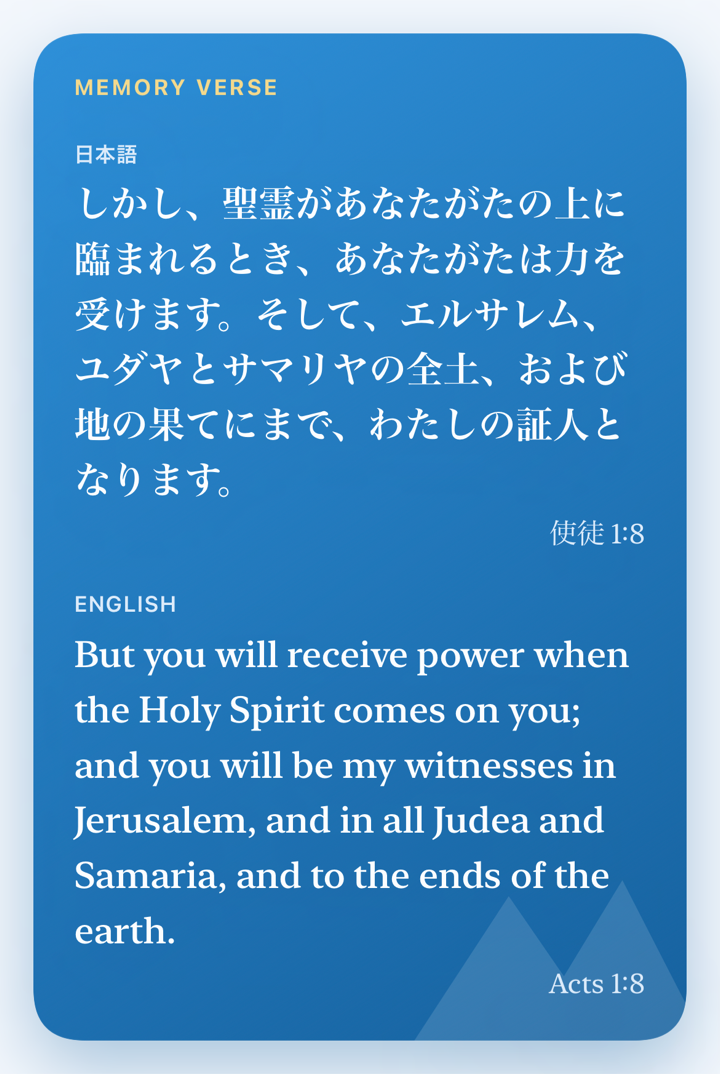
ギャラリーを開く
- 設定 → アカウントでUser、Operator、または管理者としてログインします。
- 画面下、またはメニューの暗誦聖句を押します。
- 週の聖句の下にあるカードを見るを押します。
- ギャラリー右上の投稿ボタンを押します。
- 写真を選ぶ・変更を押し、画像を1枚選びます。
- Bloggerのタイトルと任意の公開コメントを入力し、Bloggerのラベルを複数選びます。直前の成功した投稿のラベルが初期選択されます。
- アプリのギャラリーにも載せる場合はみことばカードを選びます。この完全一致ラベルがなくてもBloggerへ投稿されますが、アプリのギャラリーには表示されません。
- アップロードを1回だけ押します。サーバーがカードを保存すると完了し、同じBlogger記事のBlogger保管画像への差し替えはバックグラウンドで続きます。差し替えを待たずにタイトル・コメント・ラベルを編集できます。
投稿前の確認:自分が共有してよい、完成したみことばカード画像を使います。氏名、顔、手書きの個人情報、住所、学校名など、公開してはいけないものが写っていないか確認してください。画像は10 MBまでです。
3. 教会写真・動画を投稿する
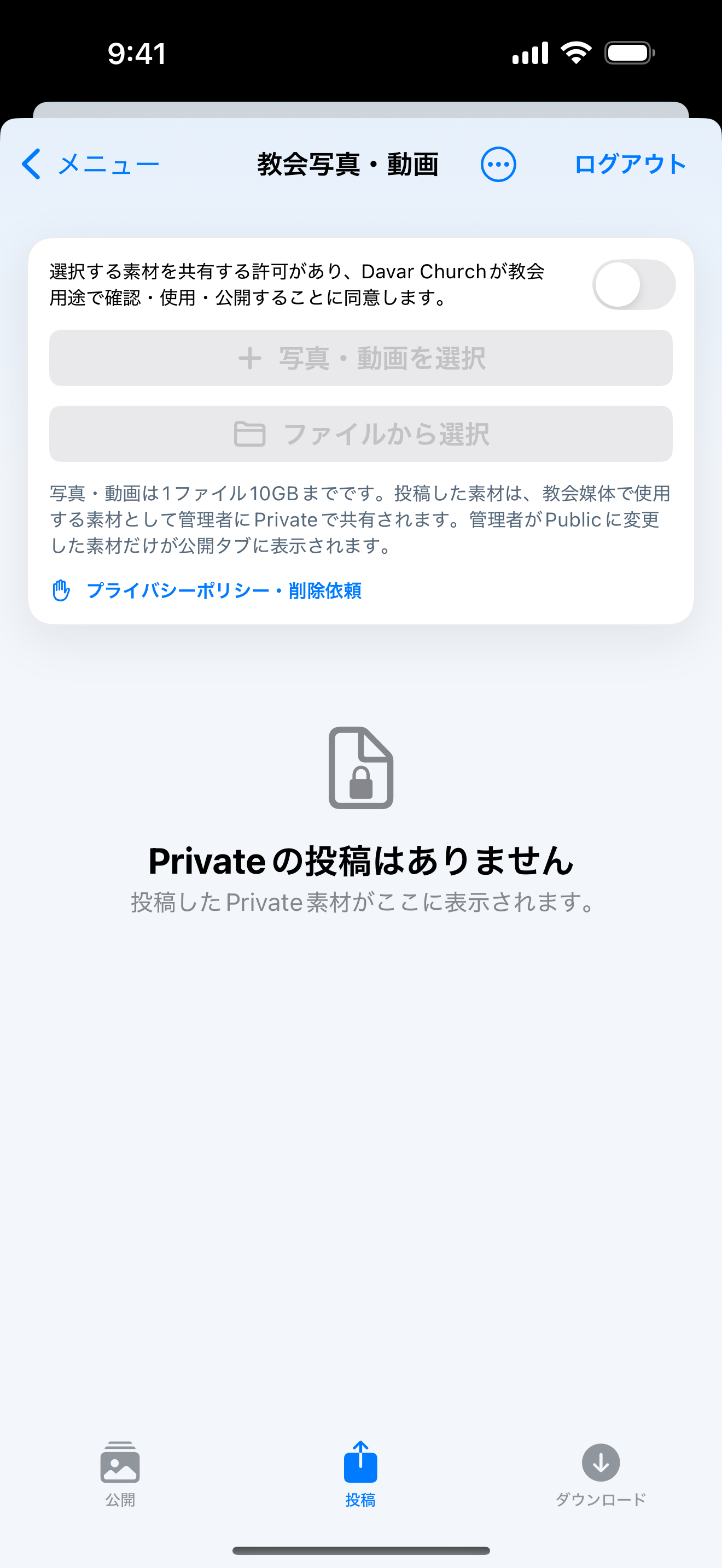
- 設定 → アカウントでUser、Operator、または管理者としてログインします。
- メニュー → Media → 教会写真・動画、または正しい催事ギャラリーを開き、投稿を押します。
- 共有と即時公開の説明を読み、選んだ素材すべてを教会媒体で使ってよい場合だけ同意します。
- 写真、動画、ファイル、Dropbox/OneDriveのコピーした公開共有リンクなど、対応するクラウドURLから選びます。端末選択は最大500件、サーバー直接取得のクラウド共有は最大2,000件です。1件10 GiBまでです。
- 投稿を始めます。すべてがバックグラウンド送信待ちに入るまでは、アプリを開いておきます。キューに入った処理は画面を閉じてもキャンセルされません。
- アプリは全件を送ってから再試行可能な失敗を再送し、最後まで失敗した項目だけを表示します。
- Publicギャラリーを開き、投稿した素材とイベントタグを確認します。
初心者向け動画:App Storeから写真投稿まで(約2分15秒)。
写っている人の許可を確認:特に未成年者、礼拝・祈り、個人的な会話、名札、住所、書類に注意します。公開停止や削除は
サポートへ依頼できます。
4. 注文して履歴を見る
- アプリのメニューから受付中の注文を開きます。
- 氏名とメールアドレスを入力します。このapp sessionで前回注文した値が初期値になります。
- 注文する商品へチェックを入れ、個数を入力します。任意のコメントを書き、端末の現地時刻と元のLA時間で表示される締切を確認します。
- 送信を1回だけ押し、保存された注文内容を確認します。
- 注文履歴で過去の注文を見られます。受付中は同じapp sessionから編集・キャンセルでき、クローズ後は閲覧だけになります。
5. 聖書の各機能と使い方
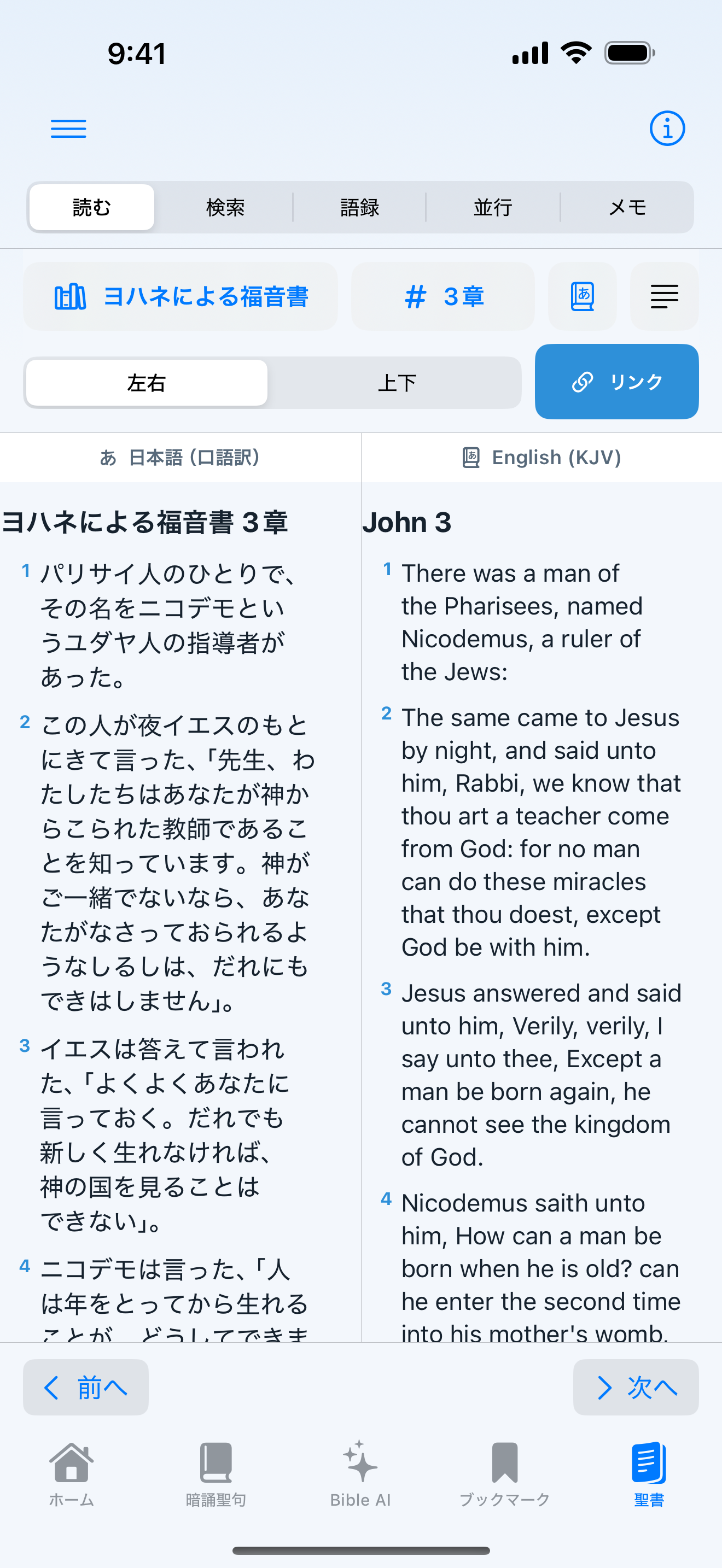
聖書を読む・調べる
- ホームまたはメニューから聖書を開きます。
- 書名・章を押して、読みたい場所へ移動します。
- 対応端末では1・2・3画面表示を選べます。それぞれの画面に、今表示している聖書・学習資料名が出ます。
- 節を押すと選択できます。複数の節をまたいで選ぶこともできます。
- 操作バーから、色付け、ブックマーク、節メモ、コピー、共有、読み上げを選びます。
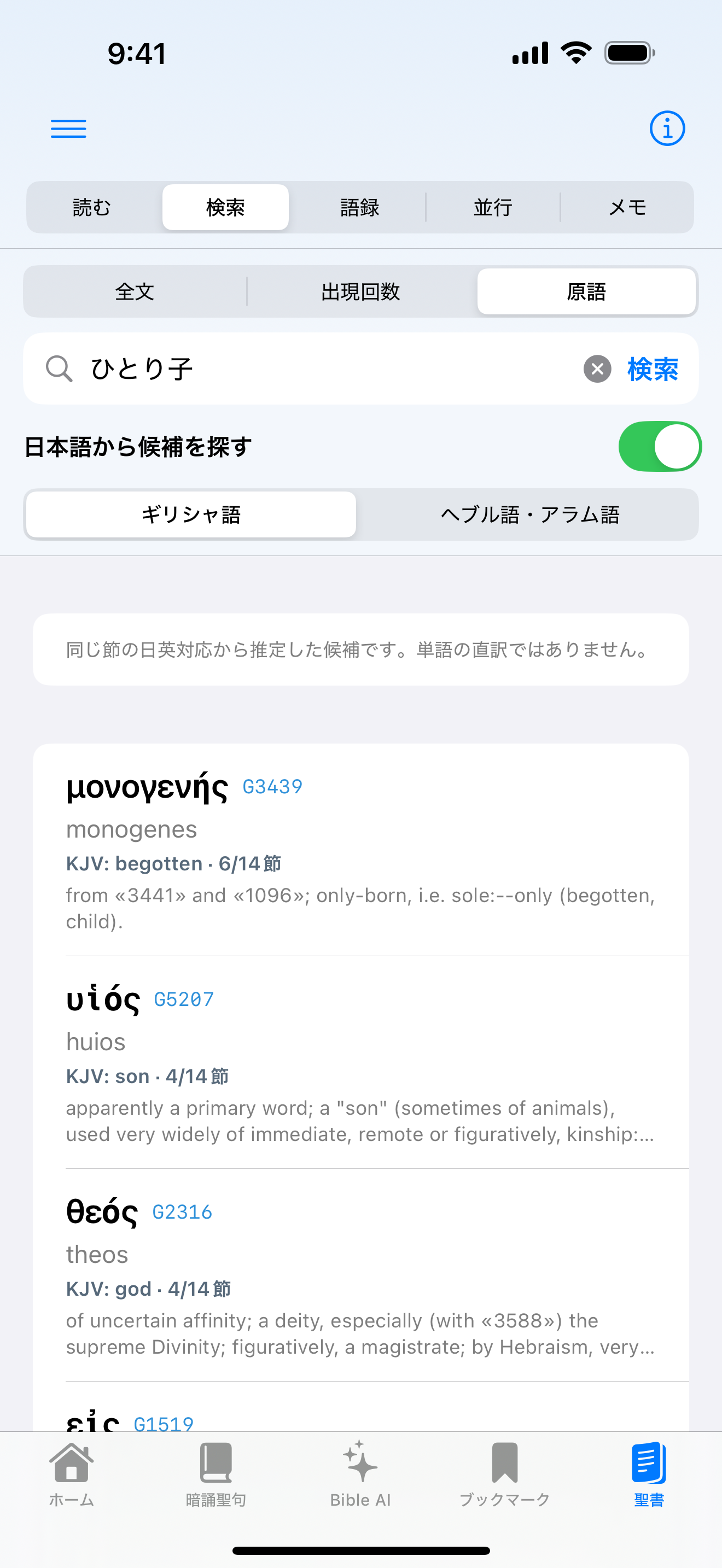
検索・原語・学習資料
- 検索:口語訳またはKJVから言葉を探し、結果を押して前後の文章を開きます。
- 並列表示:日本語と英語を比べたり、別画面に学習資料を出したりできます。
- 単語リンク:対応するWLC聖書ヘブル語の単語を押すと、KJVまたは口語訳の対応語をハイライトします。ギリシャ語新約の単語リンクはKJVとの間で利用できます。
- デリッチ訳ヘブライ語新約:デリッチ訳とKJVまたは口語訳も同じ単語リンクで比較できます。デリッチ訳は新約聖書のヘブライ語訳であり、新約聖書の原語ではありません。
- 単語の詳細:Strong's番号、読み方、意味、ほかの使用箇所を確認できます。
- 日本語から原語を探す:日本語の言葉から、関係するギリシャ語・ヘブル語を探せます。
- 福音書対照:マタイ・マルコ・ルカ・ヨハネの同じ場面を比べます。
- イエス様の語録:イエス様が話された箇所を一覧できます。
- 注解・概観・TSK:説明や関連聖句を開きます。対応OSでは解説本文を端末上で翻訳できます。
- 保存済み:ブックマーク、節メモ、色付け、注解メモをもう一度開けます。
聖書本文と保存した学習内容は、インストール後はオフラインでも使えます。ネットワーク翻訳とBible AIにはインターネット接続が必要です。
6. Bible AI
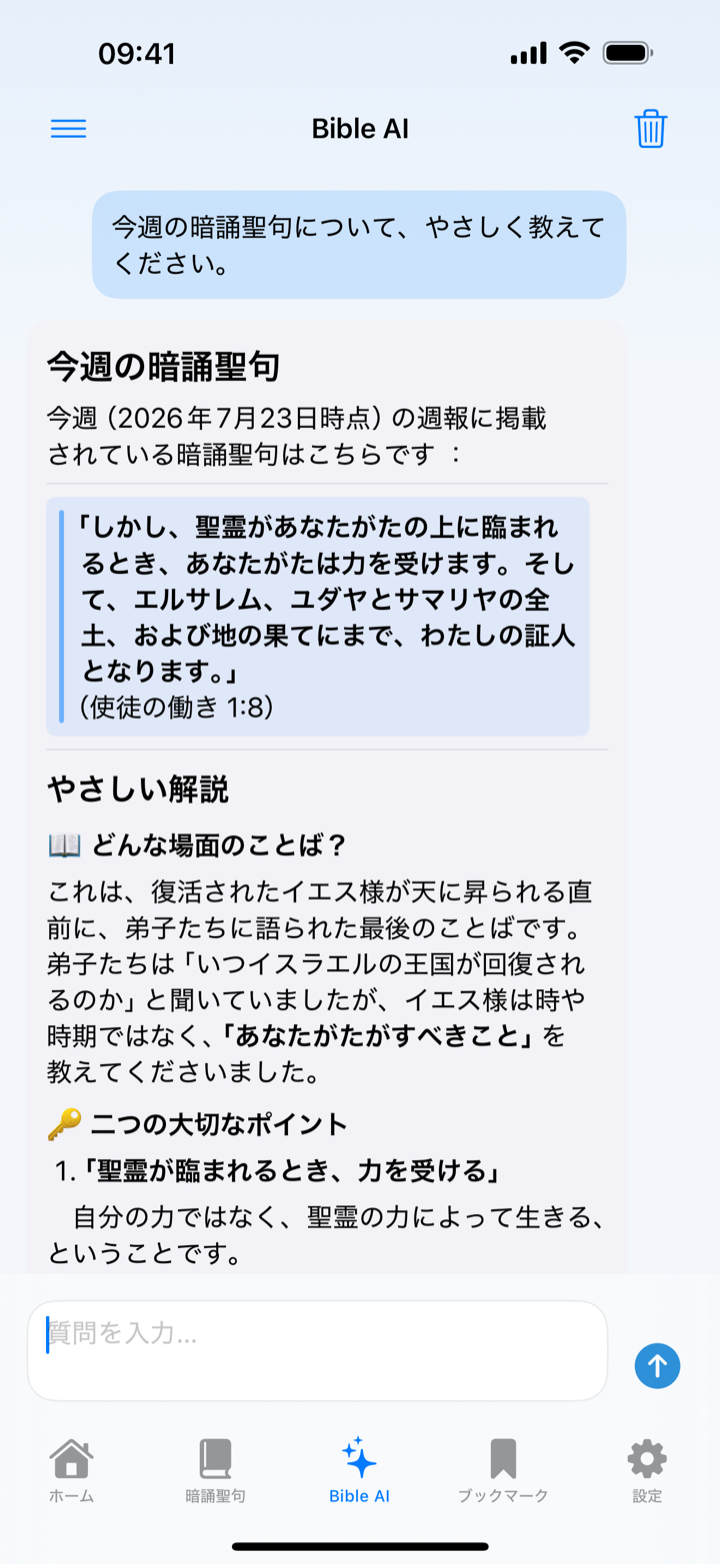
- 設定 → アカウントでログインし、Bible AIを開きます。最新メッセージと質問欄が一番下に表示されます。
- 1回に1つ、はっきりした質問を書きます。聖書箇所、年、セミナー名、教会の話題があれば具体的に書きます。
- 会話メニューから新しいスレッドを作る、保存済みスレッドを切り替える、現在のスレッドを削除する操作ができます。空の保存済みスレッドも削除できます。
- 各回答のボタンから、その回答をコピーできます。スレッド操作から会話全体をコピーまたは共有できます。
- 長い保存済み会話では、以前のメッセージを表示を使うと、最新部分の表示を重くせず古い部分を追加できます。
- 回答の最初にある表示を読みます。「Davar資料で確認済み」か、「Davar固有の教えとしては未確認の通常回答」かが分かります。
- 本文中の
[1]などの番号、参考資料、根拠抜粋を確認します。
Davar固有の質問に合う資料が見つからない時は、推測せず一時利用不可として停止します。一般的な聖書質問には引き続き回答します。
7. イエス様を受け入れる準備ができた方へ
メニュー → 初めての方へ → イエス様を受け入れる準備ができた方へを開きます。神様の愛、罪、イエス・キリストによる救い、信仰、信仰の告白、受け入れた後の歩みを順番に読めます。
日本語紹介動画(約1分39秒)。
8. そのほかの機能
ホームと教会情報
下へ引っぱると更新できます。週報、説教サマリーの朗読、お知らせ、イベント、ニュースレター、Church School、支部ブログを開けます。
週報・ニュースレター
PDFと読みやすいテキストを切り替えられます。横長2面の週報は、縦長4ページとして読む順番に表示し、共有には元のPDFを使います。
メディア
ライブ配信、コルネリオ会、公式YouTube、動画シリーズ、教会写真・動画を見られます。対応動画は小窓表示で続けられます。
設定とアカウント
言語と文字の大きさを選び、ログイン/ログアウトを一元管理します。管理者からのお知らせと、LA時間午前8時の1日1回サイト更新通知を個別に選べます。UserはBible AI、みことばカード投稿、写真・動画投稿を利用できます。Operatorは通知送信、Administratorはみことばカードと写真・動画の管理も利用できます。ログアウトはすぐ反映され、ログインボタンへ戻ります。